Vorwort
In diesem Leitfaden findet ihr eine kurze Vorstellung zum Betriebssystem Linux, so wie kurze Anleitungen zur Einrichtung und Nutzung diverser Software für die Lettrétage.
Linux
Wir nutzen die Fedora Version 36.
Fedora Linux
Erstanmeldung
Wenn das Gerät gestartet wird muss damit das System erstmal entsperrt wird eine Passphrase eingegeben werden. Bei der Erstanmeldung wird das Standardpasswort verwendet, dass aber nach der Einrichtung der Geräts geändert werden soll.
Das Passphrase ist am besten ein Satz mit mindestens fünf Wörtern, gerne mit Sonderzeichen und Rechtschreibfehlern.
Am Gerät sind zwei Konten festgelegt. Eins davon, admin, wird genutzt um das Gerät zu warten, ohne dass dafür in die persönlichen Konten eingegriffen werden muss. Das andere ist das eigentliche Konto, wo ihr euch anmelden solltet. Bei der Erstanmeldung musst ihr ein Kennwort festlegen.
Um danach das Passphrase zu ändern sucht ihr nach Laufwerke (also Super Taste, danach Laufwerke eingeben), wählt da das Laufwerk aus und da die LUKS Partition.
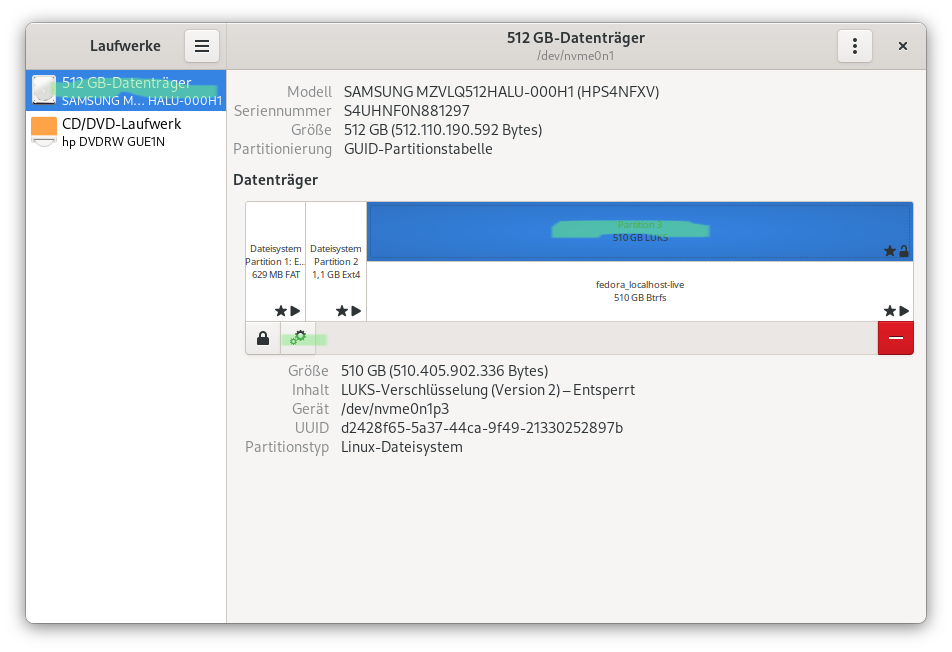
Wenn ihr danach die zwei Zahnrähder anklickt, kann ein neues Passphrase festgelegt werden. Benötigt das Adminpassword.
Einstellungen
Hier werden die einzelnen Kapitel der Systemeinstellungen bei Fedora erklärt.
WLAN
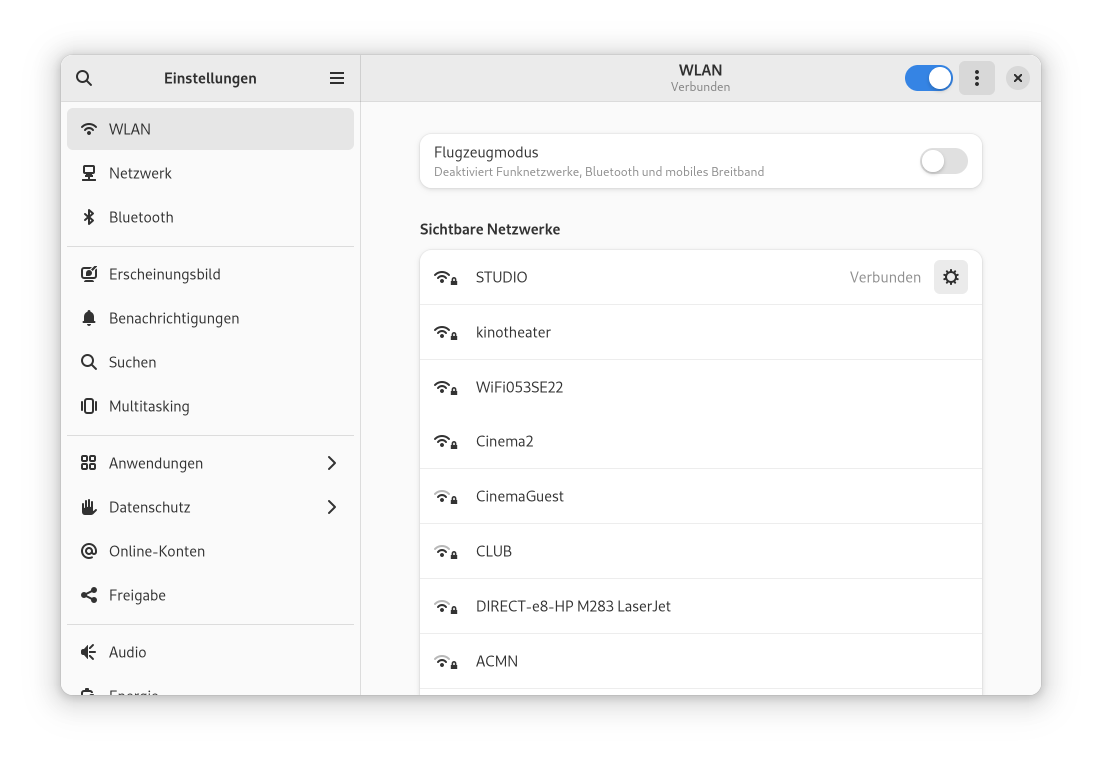
Hier können WLAN Netzwerke hinzugefügt und entfernt werden, wie auch der Flugmodus eingeschaltet.
Netzwerk
Bluetooth
Hier kann die Bluetooth verbingung ein- und ausgeschaltet werden, und mit anderen Bluetooth geräten verbunden werden. Es ist empfehlenswert das Bluetooth auszuschalten, um den Akku zu sparen.
Falls sich das Gerät über Bluetooth mit einem anderem Gerät verbinden soll und trotz einer Verbindung nicht erkannt wird, hilft es meistens die Verbindung komplett zu löschen (Auf die Verbindung klicken und danach Gerät entfernen ) und sich neu zu verbinden.
Erscheinungsbild
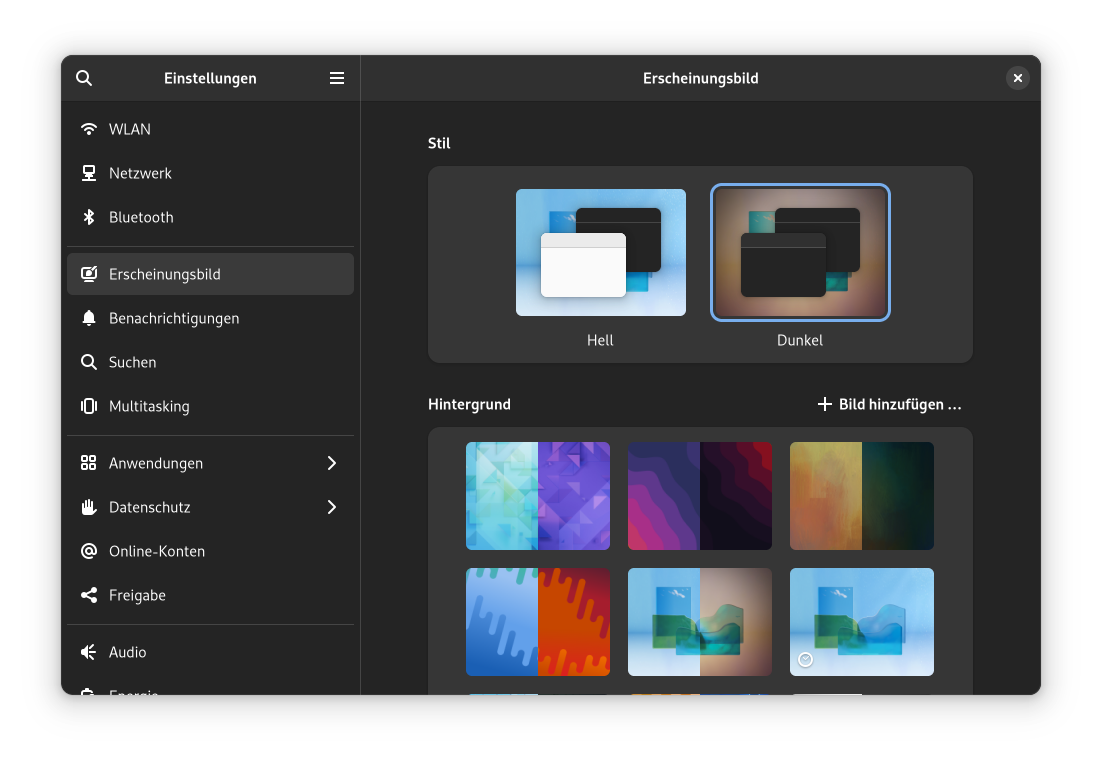
Hier kann zwischen einer hellen oder dunken Theme gewählt werden, wie auch das Hintergrungsbild geändert werden.
Benachrichtigungen
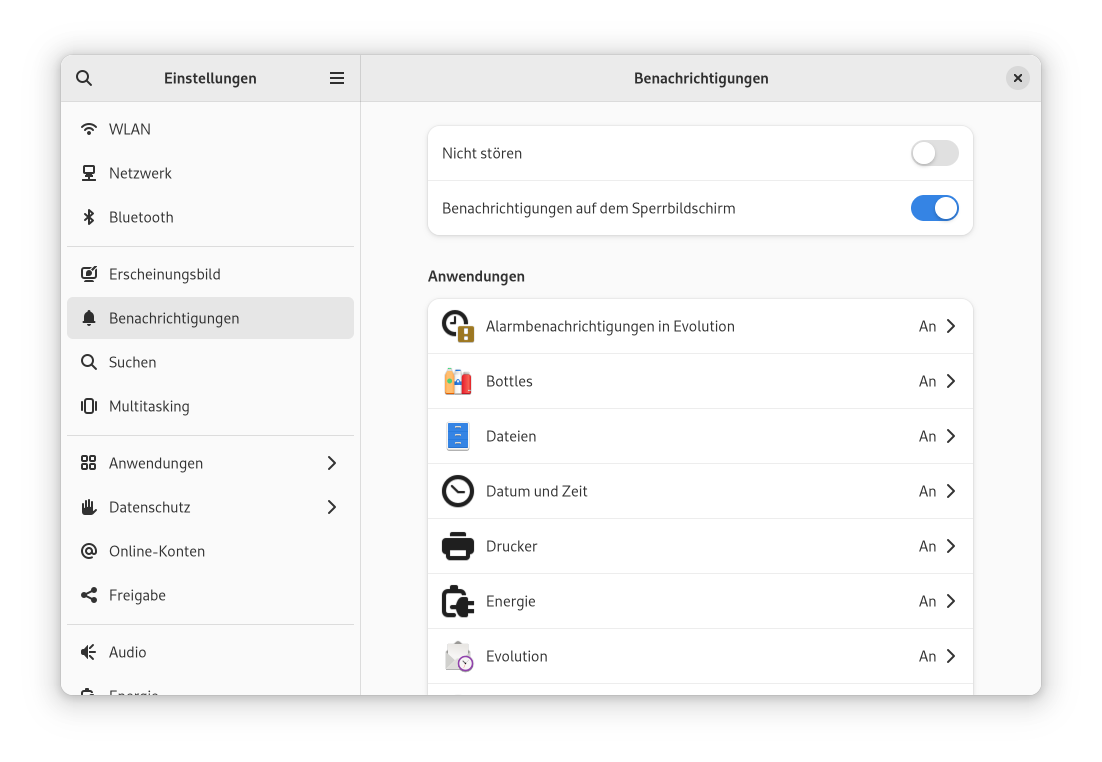
Hier können Benachrichtigungen ausgewählt werden, die im Benachrichtigungsbereich erscheinen (aufrufbar über das Datum/Uhrzeit an der oberen Leiste des Bildschirms), wie auch ob die Benachrichtigungen auch auf dem Sperrbildschirm angezeigt werden sollen. Mit aktivieren der "Nicht stören" Funktion werden die Benachrichtigungen immer noch im Bereich gesammelt, aber ihr werden darüber nicht mehr informiert.
Suchen
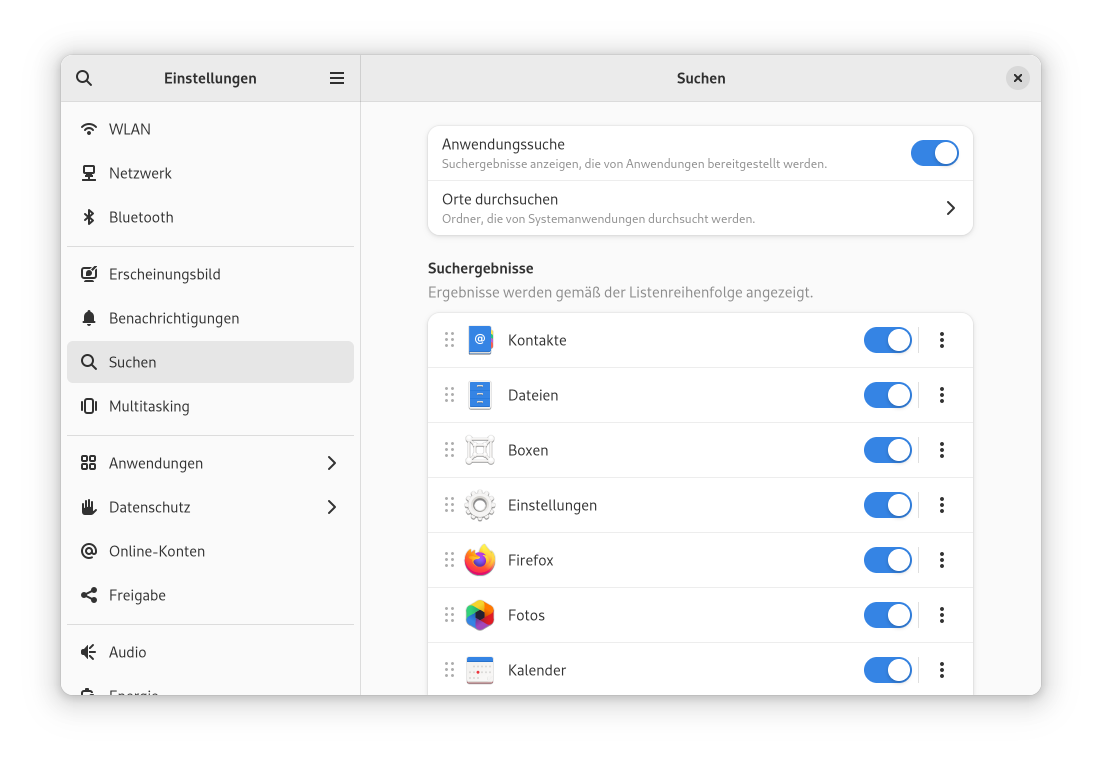
Als erstes kann hier ausgewählt werden ob die Suche auch die Ergebnisse bestimter Anwendungen anzeigen soll (zB. bei Firefox werden dann direkt bei der Sucheingabe auf Fedora die Suchergebnisse aus Firefox gezeigt), danach welche Orte auf dem System durchsucht werden sollen, wie auch welche Anwendungen dursucht werden sollen und in welcher Reinfolge die Ergebnisse angezeigt werden sollen.
Multitasking

Hier kann man einstellen wie bestimmte Kürzel nach belieben auch mit der Maus ausgeführt werden können.
Anwendungen
Hier kann man eine Liste aller installierter Anwendungen einsehen.
Datenschutz

Unter Datenschutz öffnet sich ein neues Fenster, wo die Freigaben für allgemeine Einstellungen zu Ortungsdiensten, Fehlerdiagnoseübermittlung, Benachrichtigungen auf der Bildschirmsperre, wie auch Freigaben für einzelne Anwendungen bezüglich Kamera, Mikrofon und Thunderbird festgelegt werden können.
Online-Konten
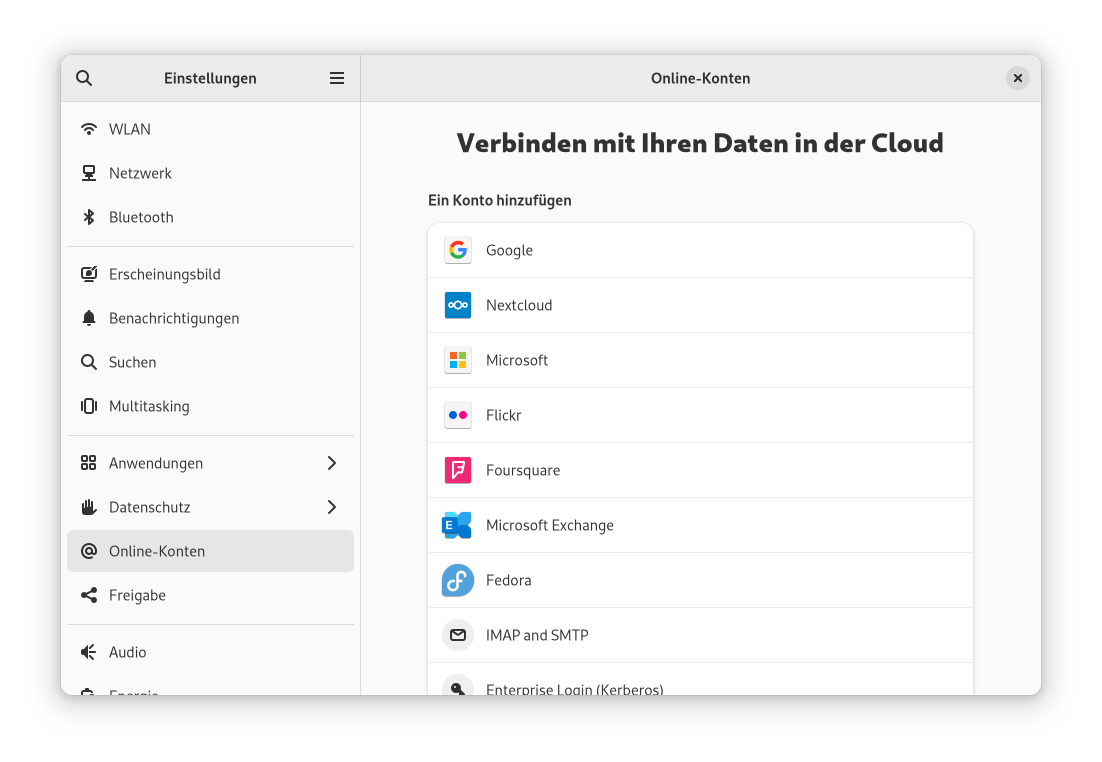
Hier können verschiedene Online-Dienste und Konten hinzugefügt werden. Zurzeit benutzen wir die Nextcloud Verbindung um die Kalender und Kontakte zu synchronisieren.
Freigabe
Audio
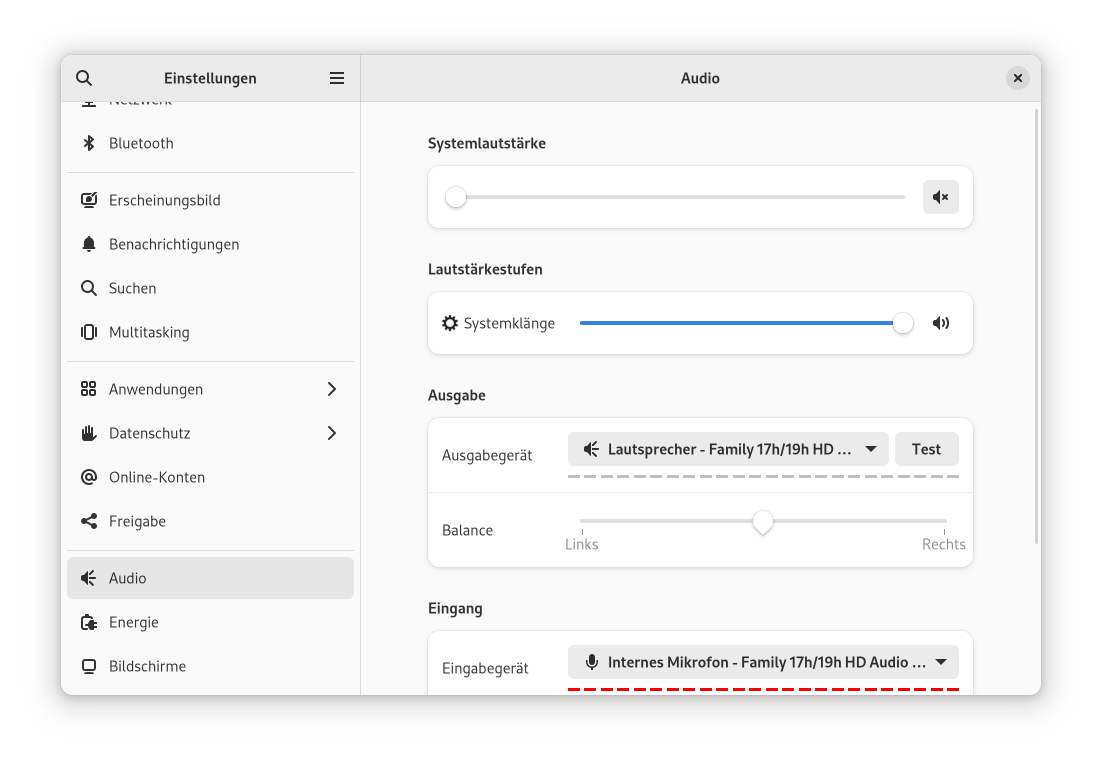
Hier kann die Systemlautsterke wie auch die Systemklänge einzelnd reguliert werden. Unter Ausgabegerät und Eingang können die genutzten Lautsprecher und Mikrofone ausgewählt und ihre Lautstärke angepasst werden.
Für den Fall dass zB. bei Videogesprächen kein Ton ankommt oder Audio direkt vom Gerät statt über Kopfhörer zurückgegeben wird, wäre das die Stelle, wo man es entsprechend ändern kann.
Energie
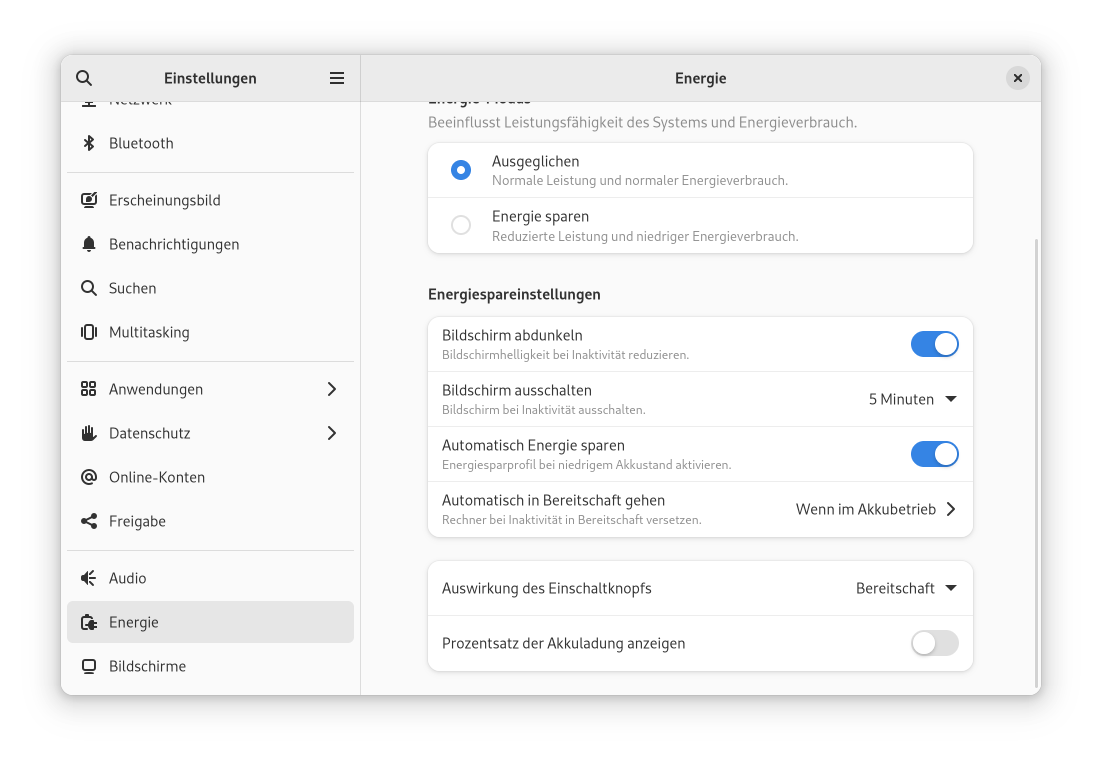
Hier kann man verschiedene Einstellungen zum Energieverbrauch verwalten. Unter Energie-Modus kann zwischen Ausgeglichen oder Energie sparen auswählen. Unter Energiespareinstellungen kann man festlegen wie lange der Bildschirm angeschaltet bleiben soll oder wie lange nach Inaktivität das Gerät in den Ruhezustand wechseln soll. Einstellbar ist auch ob der Einshaltknopf des Gerätes nichts bewirken soll, in Bereitschaft wecheln soll oder das System ganz heruntergefahren werden soll.
Bildschirme
Maus und Tastfeld
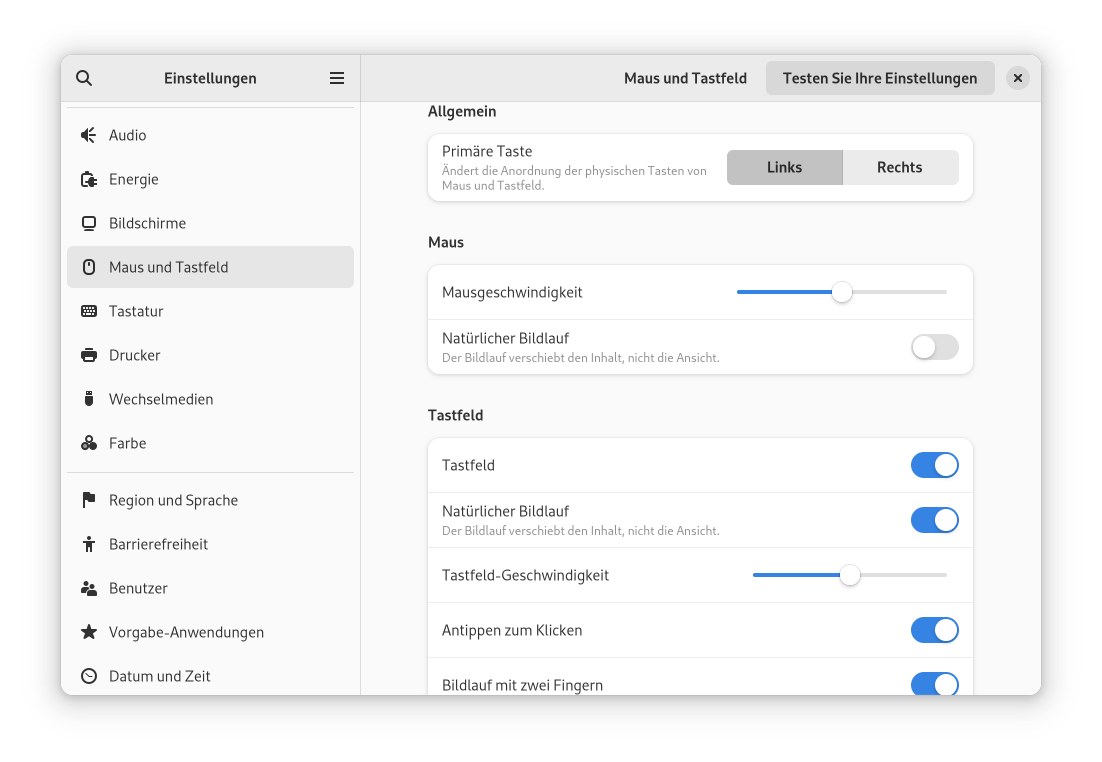
Hier kann die Primäre Taste festgelegt werden (also die, die dazu dienen soll Elemente auszuwählen, die andere dazu den Konteksmenü aufzurufen), wie auch diverse andere Einstellungen zu der Mausbedienung. Mit aktivieren der Antippen zum Kliken Option kann das Tastfeld zum Klicken benutzt werden.
Tastatur
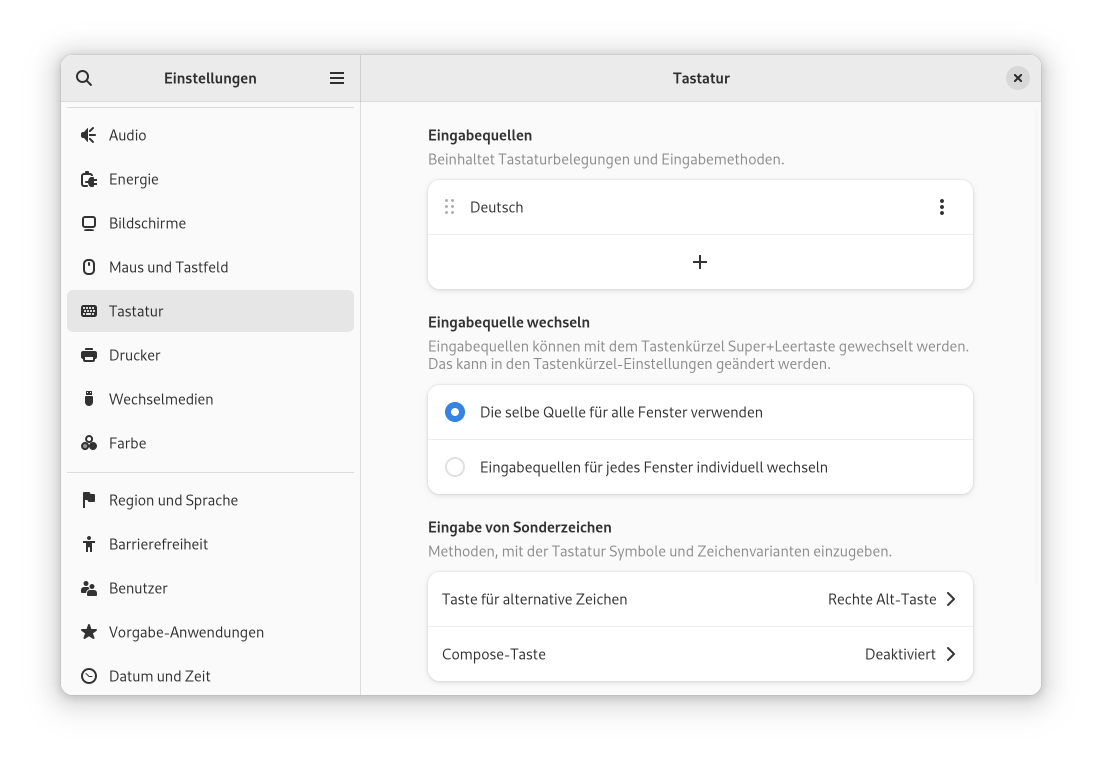
Hier können weitere Tastaturbelegungen hinzugefügt werden, wie auch das Verhalten von bestimten Tastenkombinationen festlegen.
Drucker
Wechselmedien
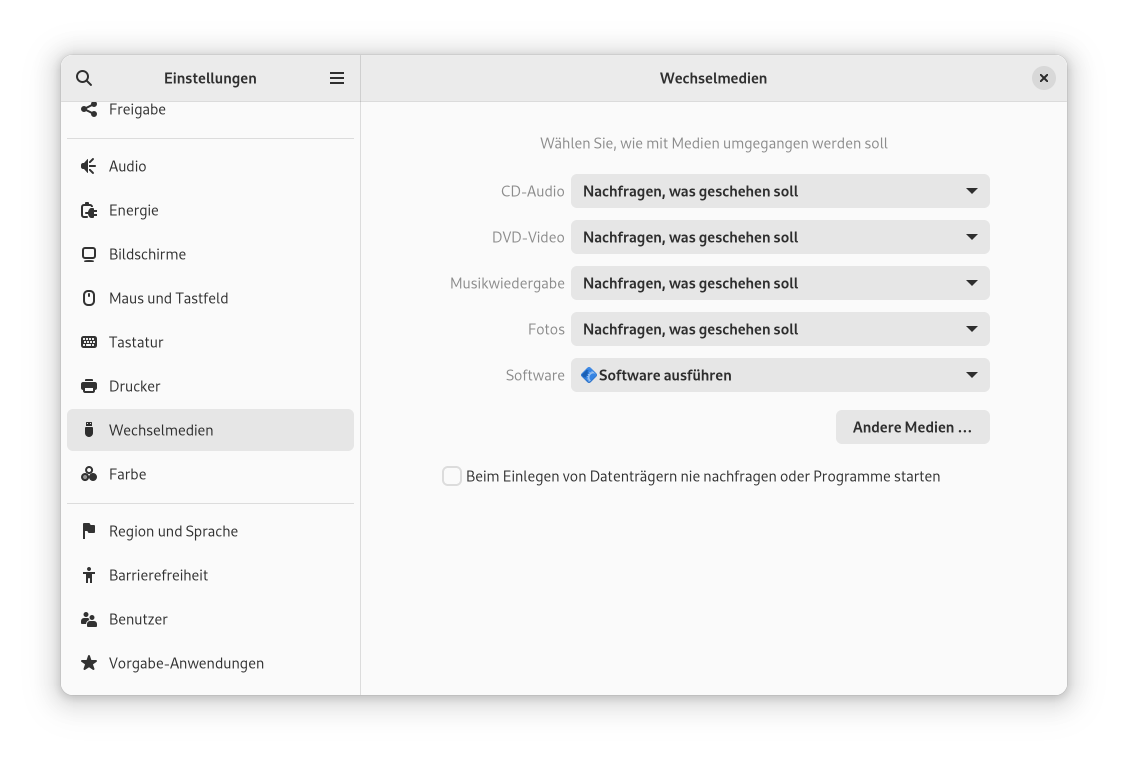
Hier kann eingestellt werden, was beim Einstecken eines Datenwechselträgers passiert.
Farbe
Region und Sprache
Barrierefreiheit
Benutzer
Vorgabe-Anwendungen
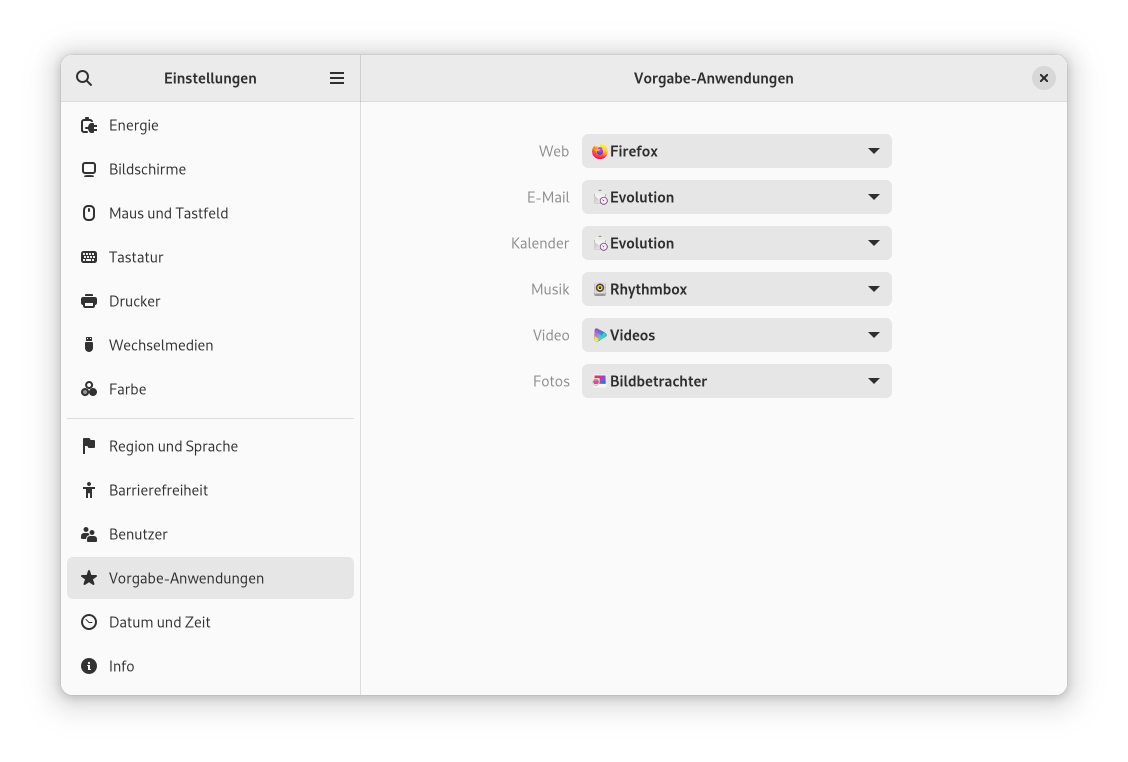
Hier können die Standardanwendungen für Web, E-Mail, Kalender, Musik, Video und Fotos festgelegt werden.
Datum und Zeit
Hier kann die Zeitzone und Uhrzeit manuell bearbeitet werden.
Info
Hier können die Betriebssystem und Hardware-Infos zum Gerägt eingesehen werden.
Online-Tools
Die meiste Arbeit findet im Browser statt. Hier wird beschriben, wie man die Online-Tools einrichten und nutzen kann.
Nextcloud
Nextcloud ist eine open-source Software für das Speichern von Daten auf einem Server. Auf die Daten kann sowohl über eine Weboberfläche als auch mit Client-Applikationen zugreifen.
Auf unseren online Speicher könnt ihr auf nextcloud.lettretage.de zugreifen.
Ersteinrichtung
Im Browser
Beim erstellen des Kontos erhält ihr eine Benachrichtigungs-E-mail, über die ihr die URL oben auch abrufen könnt. Bei der Erstanmeldung benutzt ihr als Passwort das Standardpasswort, dass ihr danach auch ändern könnt. Dafür ruft ihr die Einstellungen auf, indem ihr auf die Profil-Ikone in der rechten Ecke oben klickt und Einstellungen auswählt.

Unter Persönliche Informationen könnt ihr nach belieben ein Foto hochladen, euren Namen und andere Informationen eintragen, wie auch unter Sprache die Sprache der Benutzeroberfläche ändern. Um das Passwort ändern zu können klickt ihr in der linken Leiste auf Sicherheit.
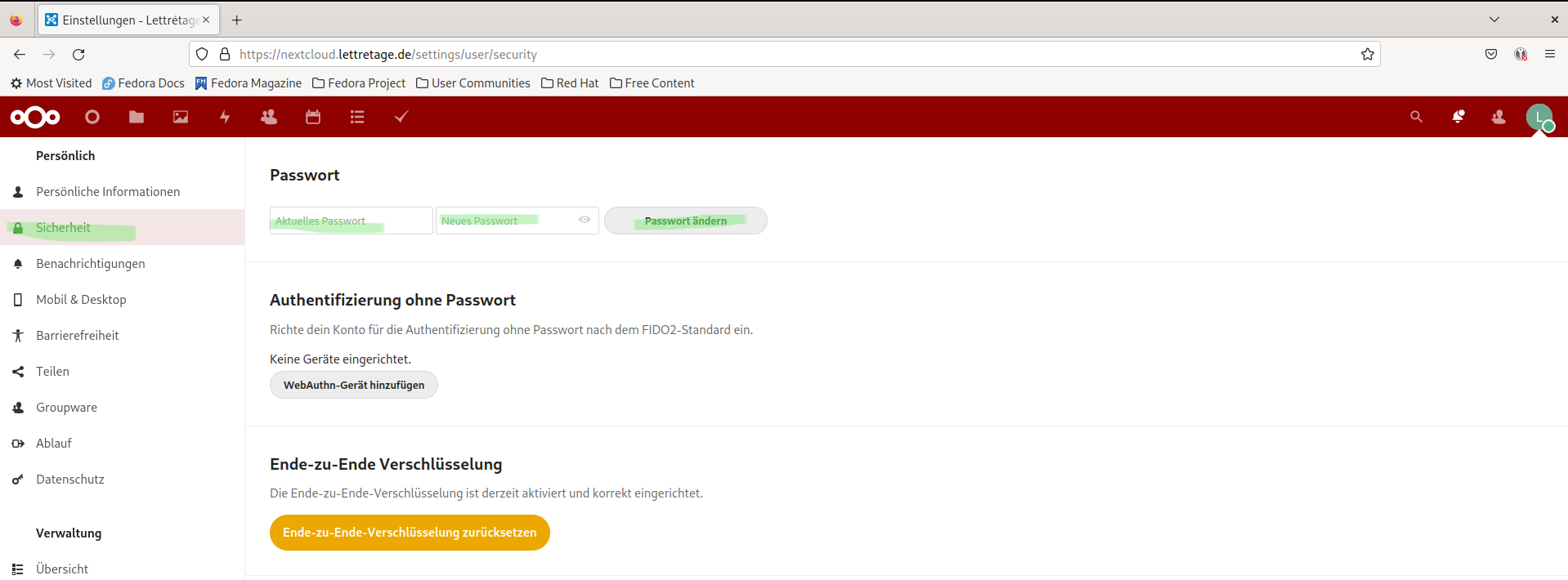
Unter Aktuelles Passwort trägt ihr das Standardpasswort ein, Neues Passwort generiert ihr bestenfalls im KeePassXC. Mit anklicken des Passwort ändern Buttons wird das neue Passwort gespeichert.
Am Rechner
Verbindung über Client
Damit auf die aktuellen Dateien auf dem Server auch vom Rechner zugegriffen werden kann muss das Konto erst über einen Klienten verbunden werden.
Damit die Daten, mit denen wir arbeiten, so sicher wie möglich aufbewahrt und übertragen werden, benutzen wir auf der einen Seite eine Serverweite Verschlüsselung, auf der anderen eine Ende zu Ende Verschlüsselung, die zwischen den einzelnen Nutzern/Geräten und dem Server aktiv ist.
Um das Nextcloud Konto auf dem Rechner einzubinden öffnet ihr das Programm Nextcloud Desktop-Synchronisationsclient. Im ersten Schritt klickt ihr auf Anmelden und gibt die Serveradresse nextcloud.lettretage.de ein. Es öffnet sich der Browser, wo ihr euch bei Nextcloud anmelden müsst falls ihr das noch nicht gemacht habt, und dann Zugriff dem Gerät gewähren musst. Als nächstes könnt ihr bestimmen, welche Ordner lokal synchronisiert werden sollen, dabei könnt ihr bei der Option Bestätigung erfragen, bevor Ordner synchronisiert werden den Hacken weg lassen.
Euer Konto ist jetzt verbunden und kann in Dateien in der linken Leiste unter Nextcloud gefunden werden. Dafür öffnet ihr nochmal den Nextcloud Desktop-Synchronisationsclient und geht mit einem Klick auf eure Profilikone/Foto in die Einstellungen.

Verbindung über Online-Konto
Wenn ihr unter Einstellungen nach Online-Konten sucht könnt ihr das Nextcloud Konto auch direkt verbinden. Dafür gibt ihr die Serveradresse nextcloud.lettretage.de ein, sowie euer Benutzername und Passwort. Wenn die Verbindung erfolgreich war bekommt ihr ein Fenster zu sehen, wo man entscheiden kann, was synchronisiert werden kann. Ihr könnt gerne Dateien abbestellen, da diese über den Client synchronisiert werden.
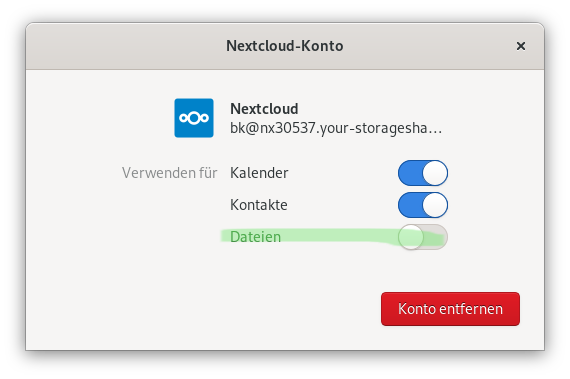
Dadurch werden die Kalender und Kontakte automatisch in der Kalender App und Evolution angezeigt, wie auch werden gespeicherte Kontakte in Evolution übernommen.
Synchronisationsfehler
Falls bei der Synchronisierung der Dateien ein Fehler auftritt, wird das entweder durch ein gelbes Ausrufeszeichensymbol oder ein rotes Kreuzsymbol bemerkbar. Ein erster Schritt bei der Behebung des Fehlers kann es sein, die Synchronisation neu zu starten.
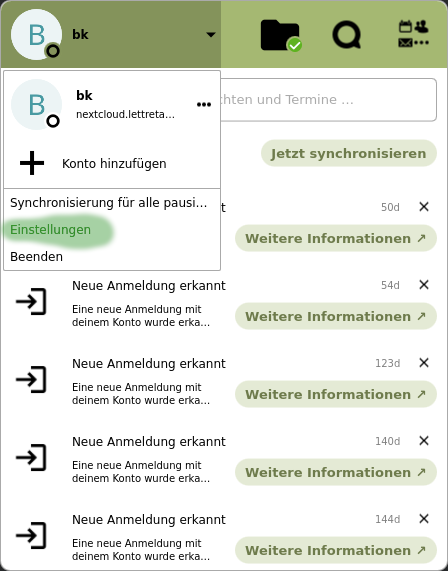
Dafür öffne den Nextcloud Client und navigiere auf Einstellungen
Hier kann die Synchronisation
- Pausiert werden
- Neu gestartet werden
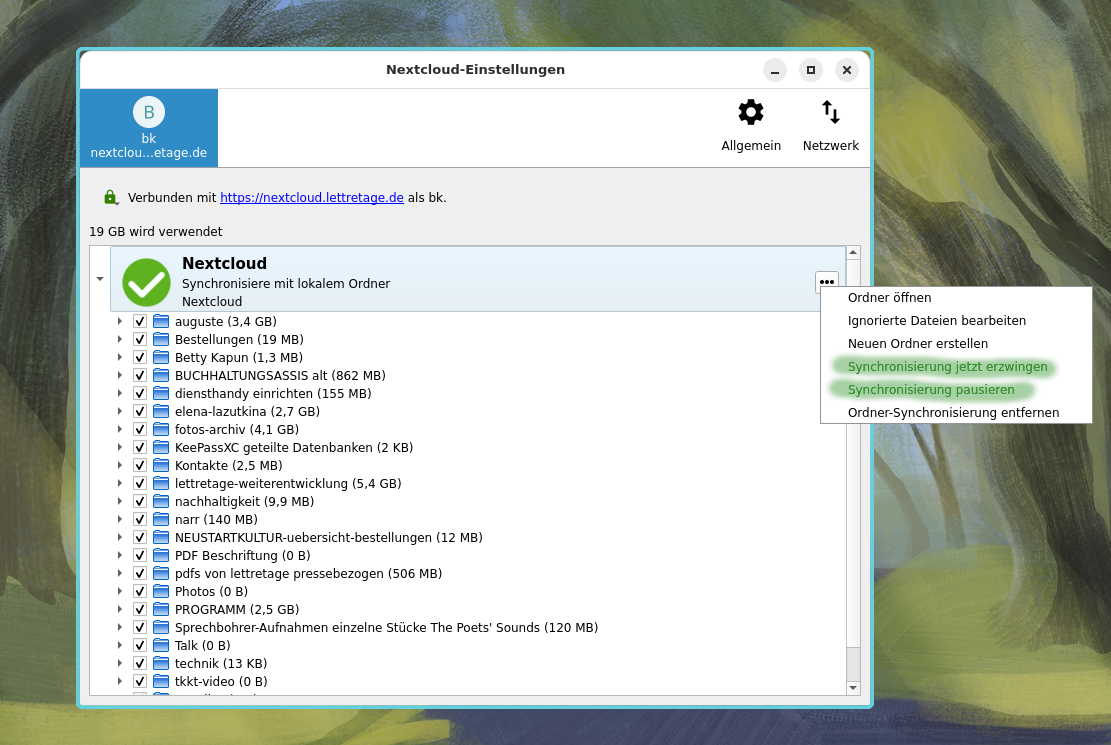
Wenn der Fehler nach der erneuten Synchronisation nicht behoben ist soll im Client nachgesehen werden, was als Fehlermeldung erscheint.
Wordpress
Zurzeit benutzen wir Wordpress um auf unseren Webseiten Inhalt zu erstellen und abzubilden.
Um sich im Backend einloggen zu können fügt ihr zur Adresse der Seite noch /wp-admin hinzu. Zb. für die allgemeine Lettrétage Webseite:
lettretage.de/wp-admin
Für die Erstanmeldung wird eine E-Mail mit einem vorgeneriertem Passwort verschickt, dies kann bei der Anmeldung gerne geändert werden.
Eine weitere Webseite die für alle relevant ist, ist der interne Leitfaden, der zurzeit auch noch über Wordpress läuft. Zugänglich unter betrieb.lettretage.de. Den allgemeinen Zugang bekommt ihr von Betty, die individuellen Zugänge werden über E-Mail verschickt.
Webmail
Die Lettétage Webmail ist unter s94.goserver.host/webmail erreichbar.
E-Mail Passwort ändern
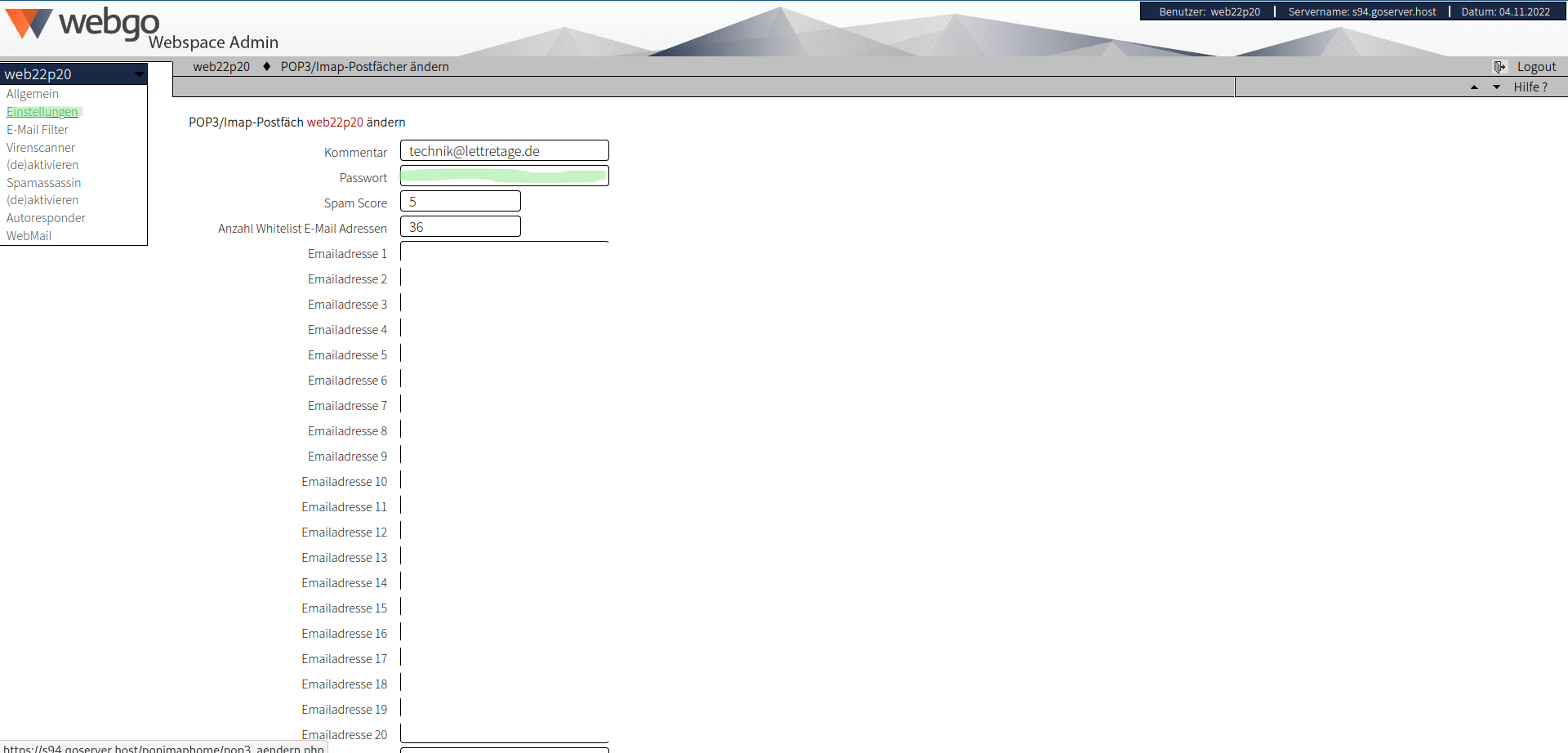
Das Passwort kann unter s94.goserver.host geändert werden. Die Anmeldedaten sind die eigene E-Mail Adresse und das E-Mail Passwort.Da können auch andere Einstellungen verwaltet werden (zB. Autoresponder einrichten)
Dafür soll in der linken Leiste der Punkt Einstellungen angeklickt werden, ein neues Passwort in das leere Feld eingegeben und mit der Enter Taste bestätigen.
Autoresponder anlegen
Um einen Autoresponder anzulegen kann man auf der gleichen Seite in der linken Leiste Autoresponder anklicken und da für den entsprechenden Zeitpunkt eine Nachricht anlegen.

Webmail nutzen
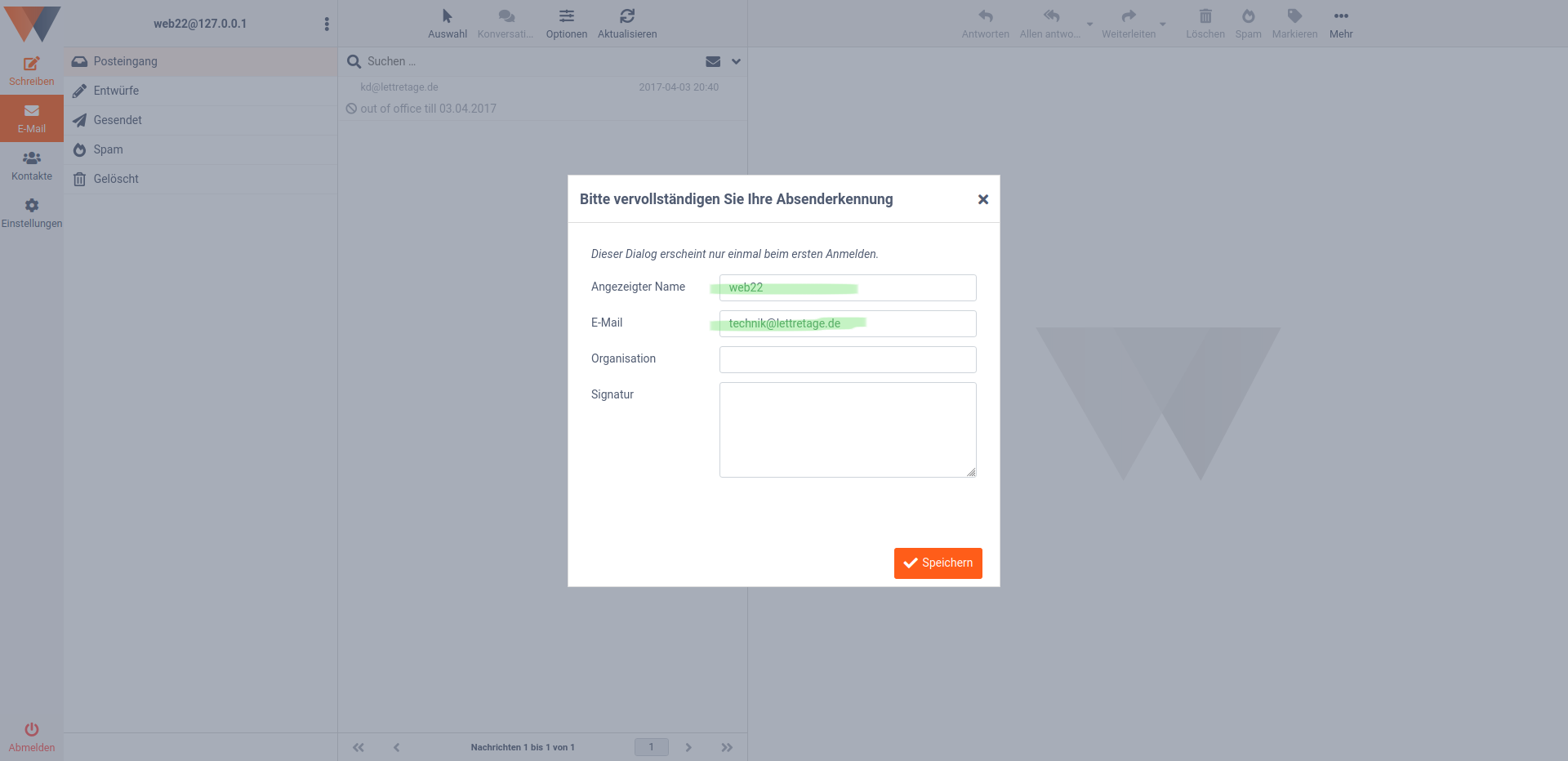
Um den Webmail nutzen zu können und auch Nachrichten verschicken zu können muss bei der Erstanmeldung eine Identität erstellt werden. Das wird automatisch in einem Fester abgefragt, wo der Volständige Name und E-Mail Adresse angegeben werden müssen (E-Mail Adresse ist schon automatisch angegeben), nach wunsch kann hier auch die Signatur hinzugefügt werden.
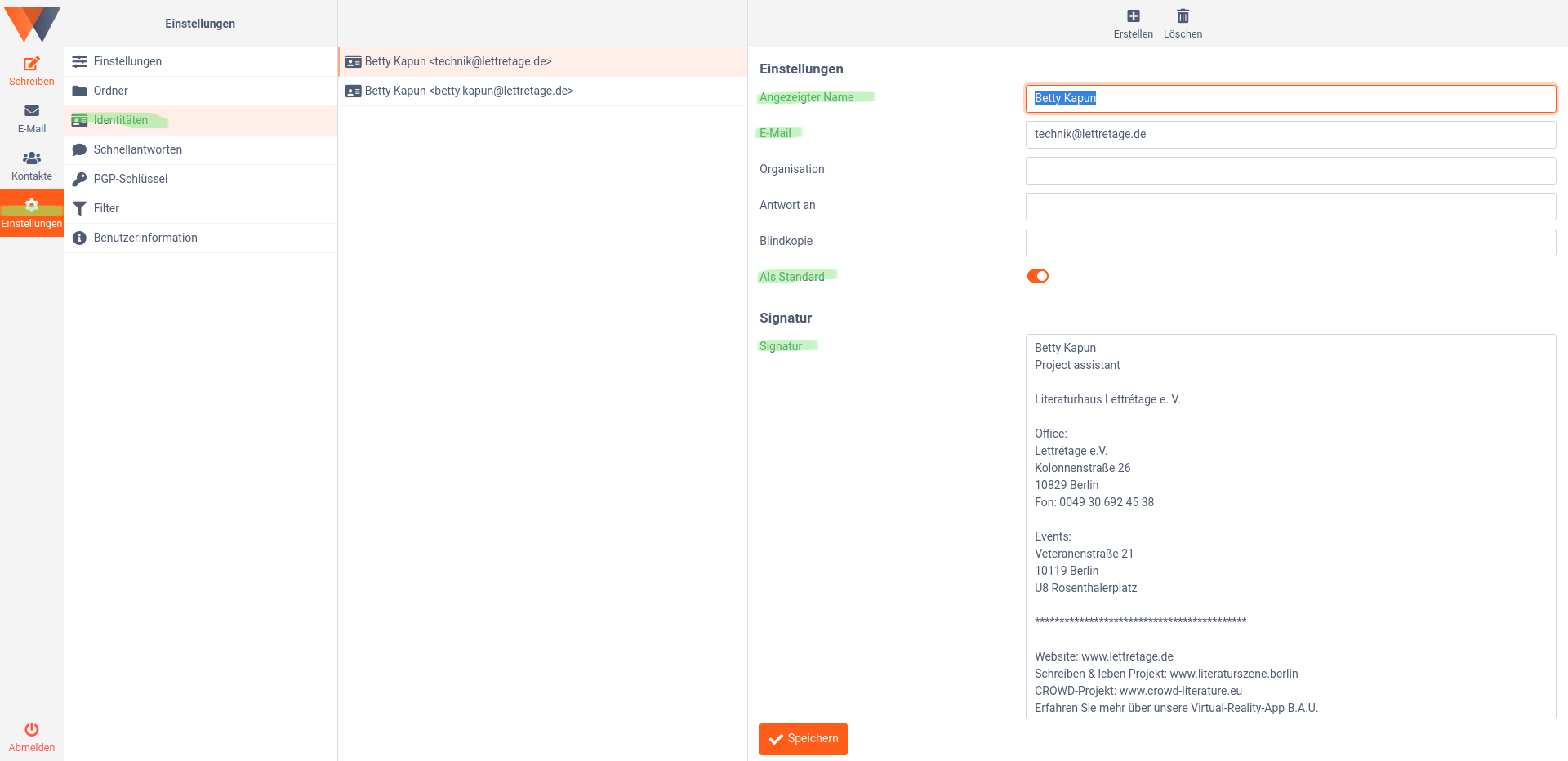
Sollte man die Identität später ändern, oder weitere E-Mail Adressen zum Postfach hinzufügen möchte, geht das über die Identitäten in Einstellungen. Da kann man nachträglich auch Signaturen hinzufügen und die Standardadresse festlegen.
Um den Postfach lokal einzurichten, verbindet euch über Evolution.
Linux Software
LibreOffice
LibreOffice ist eine freie Office-Suite mit Programmen für Textverarbeitung, Tabellenkalkulation, Präsentation und zum Erstellen von Zeichnungen. Für detailiertere Nutzungsweisen gibt es diverse Themen im Forum und im Hilfe-Menü, aufrufbar in den Anwendungen mit der F1 Taste.
LibreOffice ersetzt Microsoft Office.
LibreOffice Writer
LibreOffice Calc
LibreOffice Impress
LibreOffice Draw
KeePassXC
KeePassXC ist ein kostenloser Open-Source-Passwortmanager. Für mehr Information über die Anwendung und Nutzung liest gerne die offizielle Dokumentation durch. (auf Englisch)
Evolution
Evolution ist eine Software zum Verschicken von E-Mails. Für eine detailiertere Einrichtung, wie zB. Handhabung unerwünschter Nachrichten, Tastenkürzel oder bei womöglichen Problemen gibt es auch eine ausführliche Wiki.
Evolution ersetzt Mozilla Thunderbird.
Ersteinrichtung
Wenn Evolution zum ersten Mal ausgeführt wird öffnet sich ein Assistent zur Einrichtung des E-Mail Postfachs.
Im ersten Schritt soll die Identität festgelegt werden.

Die markierten Felder sollen mit dem eigenem Namen und E-Mail Adresse ausgefüllt werden. Da unsere Mailserver mit der Domainnamen nicht übereinstimmen, sollte auch die Option Eigenschaften des E-Mail Servers anhand der eingegebenen E-Mail-Adresse abrufen leer gelassen werden.
Im nächsten Schritt werden die Daten für das Abrufen der E-Mails festgelegt.
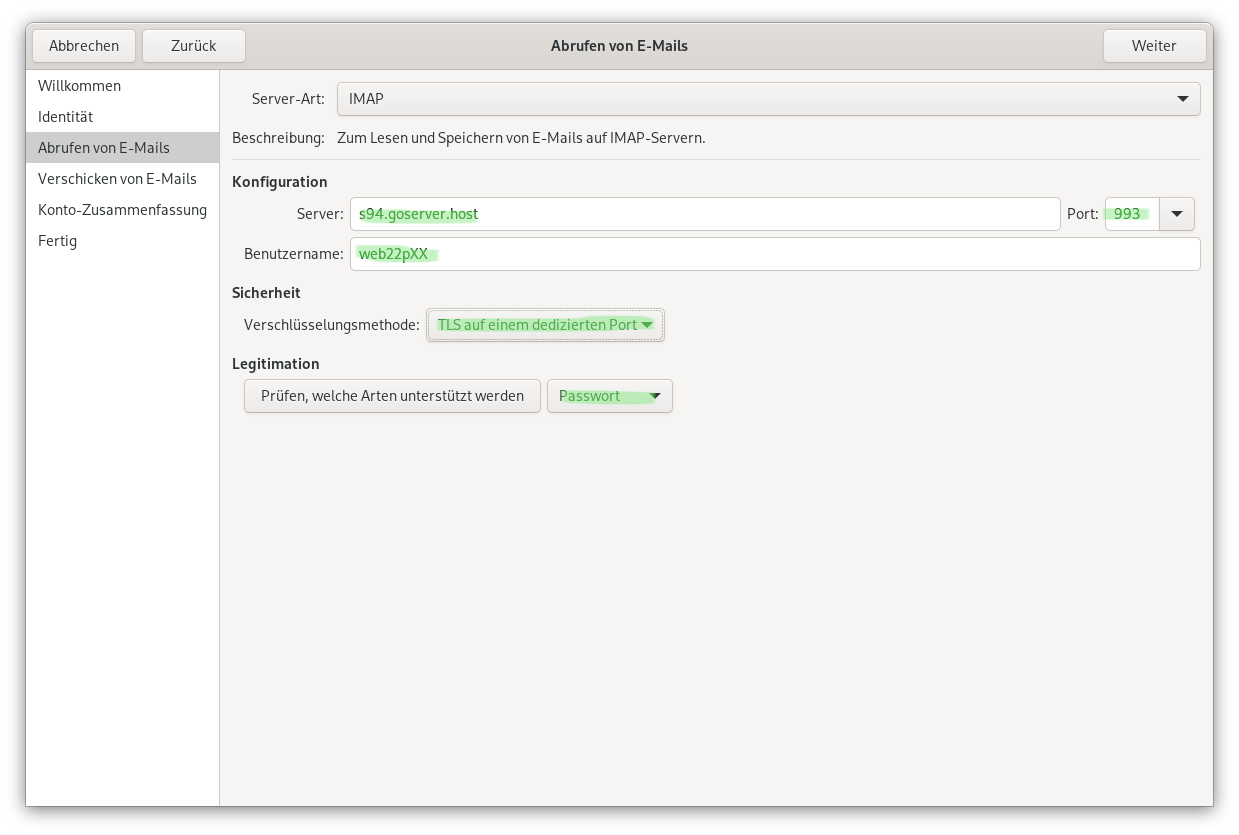
Bei Server muss s94.goserver.host angegeben werden, bei Benutzername entweder das eigene Benutzername für das Postfach im Format web22pXX, oder die E-Mail Adresse. Port und Verschlüsselungsmethode können auf den im Bild gezeigten Standardwerten gelassen werden, wie auch die Art der Legitimation.
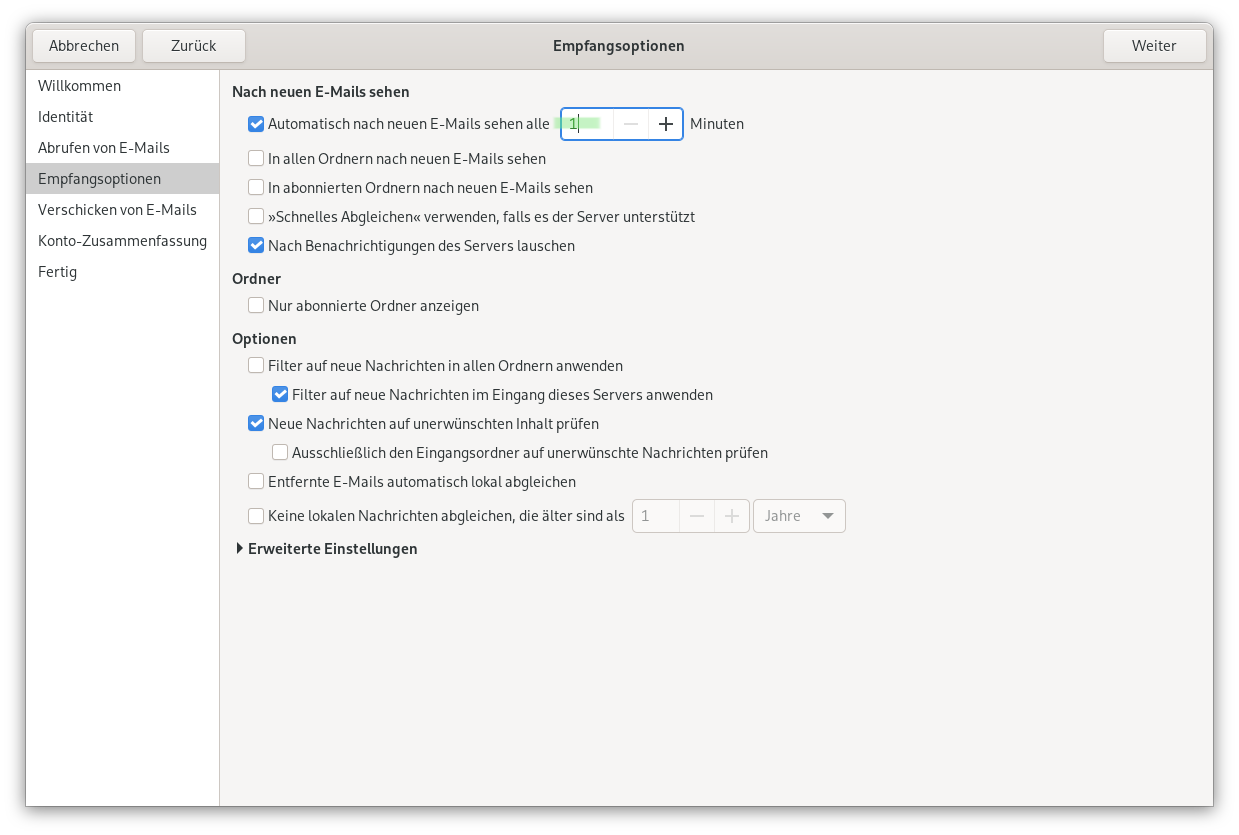
Als nächstes kann man Präferenzen zum Empfang der E-Mails festlegen, da kann alles so gelassen werden wie es ist, das Zeitinterval für Automatisch nach neuen E-Mails sehen ale ... Minuten kann aber auf 1 gesetzt werden.
Als letztes müssen noch Daten für das Verschicken der E-Mails festgelegt werden.
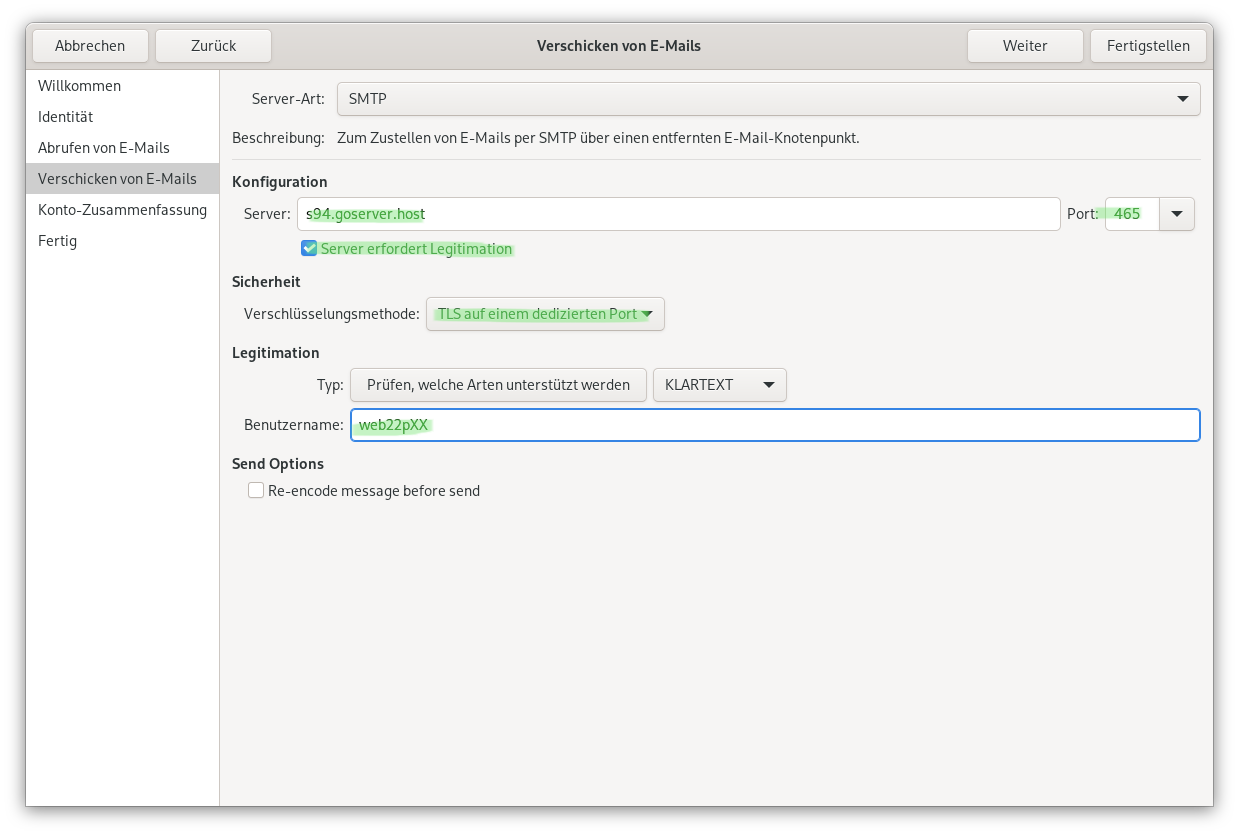
Wie auch zuvor muss der Server s94.goserver.host eingegeben werden, und die Option Server erfordert Legitimation auswählen. Die Verschlüsselungsmethode und Port müssen auf jeweils 587 und STARTLSgeändert werden und unter Benutzername der eigene Benutzername oder E-Mail Adresse eingegeben werden.
Weitere Konten anlegen
Um weitere E-Mail Konten hinzufügen soll im Menü Bearbeiten die Option Konten ausgewählt werden.
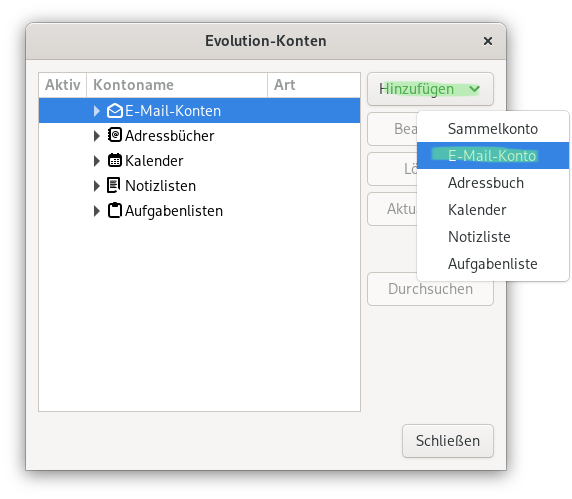
Im angezeigten Menü kann unter Hinzufügen die entsprechende Kontoart gewählt werden. Für das E-Mail Konto öffnet sich wieder der Assistent zur Einrichtung.
GIMP
GIMP (GNU Image Manipulation Program) ist ein Programm für Bearbeitung von Bildern. Diverse Anleitungen und Tutorials sind hier auf Englisch verfügbar.
GIMP ersetzt Microsoft Paint bzw. Adobe Photoshop.
Inkscape
Inkscape ist ein Programm für die Arbeit mit Vektorgrafiken und kann unter anderem auch für das Bearbeiten von PDF Dateien benutzt werden. Leitfäden und Tutorials sind auf Englisch hier verfügbar.
Audacity
Audacity ist ein Programm für das Bearbeiten von Audiodateien. Einige grundlegende Funktionen werden auf ihrer Webseite bechrieben, für spezifische Nutzungsfälle gibt es aber auch ein englisches Wiki/Bedienungsanleitung.
Kdenlive
Kdenlive ist ein Programm für die Bearbeitung von Videodateien. Ein ausführlicher Leitfaden ist hier zugänglich.
Scribus
Scribus ist ein Programm für die Arbeit mit Printdokumenten. Mehr über die Nutzung kann im Wiki nachgelesen werden.
Scribus auf Fedora 36
Im Moment funktioniert Scribus nicht auf Fedora 36, was weder mit Scibus, noch mit Fedora direkt zu tun hat. Das Problem ist das von Scribus benötigte Packet GraphicsMagick. In Fedora 36 wird momentan Version 1.3.38-1 ausgeliefert und Scribus benötigt 1.3.38-2.
Die Version kann manuell aktualisiert werden. Hierzu muss GraphicsMagick-1.3.38-2.fc36.x86_64.rpm heruntergeladen und installiert werden.
Dass Packet kann hier heruntergeladen werden: GraphicsMagick-1.3.38-2.fc36.x86_64.rpm
Nach dem Download im Terminal in den Download-Folder navigieren und das Packet installieren:
cd Downloads
sudo dnf install ./GraphicsMagick-1.3.38-2.fc36.x86_64.rpm
Anschliessend sollte Scribus funktionieren.
Andere Tools
PDF Beschriftung
Einrichtung
In der Nextcloud befindet sich auf der ersten Ebene der Ordner "PDF Beschriftung". In der darin enthaltenen Datei pdf-beschriftung.odt befinden sich alle relevanten Daten zur PDF Beschriftung.
1. Beschriftung erstellen
Um das PDF zu Beschriften muss erst die Datei pdf-beschriftung.odt mit den zutrefenden Daten ausgefüllt werden. Die Daten werden danach in das PDF-bearbeitungsprogramm hineinkopiert.
2. PDF beschriften
Öffne das PDF-Dokument mit rechten Mausklick unter der Option Mit anderer Anwendung öffnen mit dem Programm Xournal++. Bei dem ersten Start müssen noch die Texteinstellungen angepasst werden, die bleiben aber bei folgenden Dokumentet erhalten.
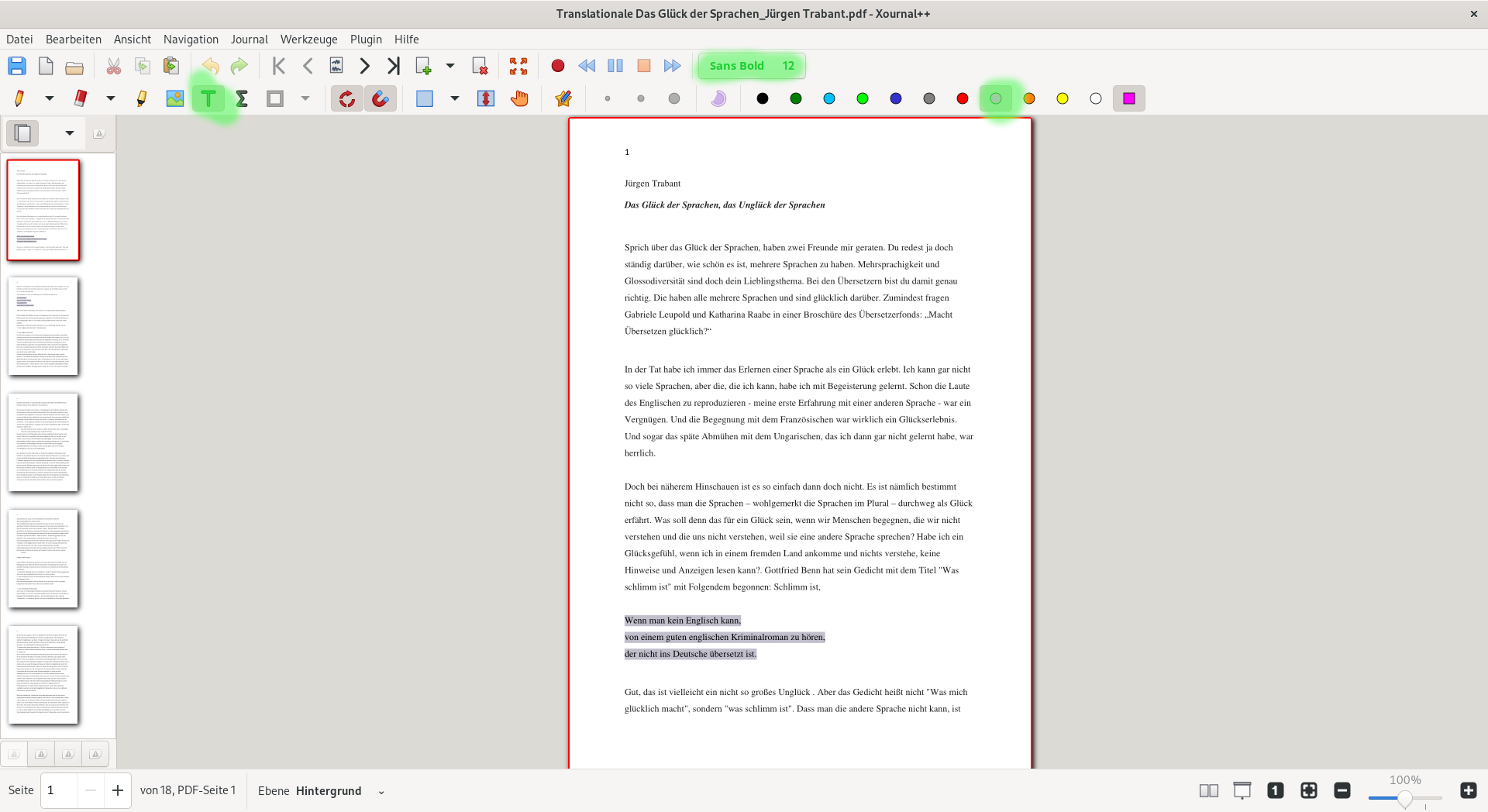
Als erstes soll das T in der zweiter Rheie der Werkzeugleiste angeklickt werden, danach als Schirft Sans Bold und Schriftgröße 12 ausgewehlt werden, danach noch die Farbe Magenta. Der erste Block der Beschriftung kann dann aus dem Beschriftungsdokument rauskopiert werden, mit einem Klick auf die gewünschte Stelle im PDF wird ein Textfeld erstellt, wo dann mit der Tastenkombination Strg+V der Text mit den vorhin festgelegten Formatierungen hineinkopiert wird. Das gleiche wird für die Belegnummer und etwaige Anmerkungen wiederholt.
Kreditorennummer, Kostenstelle (VN), KSK und Namenkürzel gehören in die linke obere Ecke des Dokuments, die Belegnummer in die rechte obere Ecke, Anmerkungen in die Fußzeile.
Die Datei soll zweimal gespeichert werden, einmal unter Datei > Speichern unter, für den Fall dass Angaben noch angepasst werden sollen, und einmal unter Datei > Exportieren als PDF, um die PDF Datei zu erstellen.
3. Dokumente zwischen Windows und Linux austauschen
Die Dokumente die zwischen Windows und Linux geschoben werden sollen werden in der Box in der RediPro läuft unter "Netzwerkfestplatte Z" im Ordner "windows" abgespeichert und können in Linux im Ordner "windows" gefunden werden, der sich auf der ersten Ebene befindet. Auch umgekehrt erscheinen alle Dateien die in Linux in der Ordner "windows" abgelegt werden in der Box wo Windows läuft im Ordner "windows" in der Netzwerkfestplatte.
RediPro
Hier kann die neuste Version heruntergeladen werden.
Bei einer (Neu)installation müssen noch die Verbindungsdaten geladen werden, die befinden sich in der Regel lokal abgespeichert im Dokumentenordner.