Nextcloud
Nextcloud ist eine open-source Software für das Speichern von Daten auf einem Server. Auf die Daten kann sowohl über eine Weboberfläche als auch mit Client-Applikationen zugreifen.
Auf unseren online Speicher könnt ihr auf nextcloud.lettretage.de zugreifen.
Ersteinrichtung
Im Browser
Beim erstellen des Kontos erhält ihr eine Benachrichtigungs-E-mail, über die ihr die URL oben auch abrufen könnt. Bei der Erstanmeldung benutzt ihr als Passwort das Standardpasswort, dass ihr danach auch ändern könnt. Dafür ruft ihr die Einstellungen auf, indem ihr auf die Profil-Ikone in der rechten Ecke oben klickt und Einstellungen auswählt.

Unter Persönliche Informationen könnt ihr nach belieben ein Foto hochladen, euren Namen und andere Informationen eintragen, wie auch unter Sprache die Sprache der Benutzeroberfläche ändern. Um das Passwort ändern zu können klickt ihr in der linken Leiste auf Sicherheit.
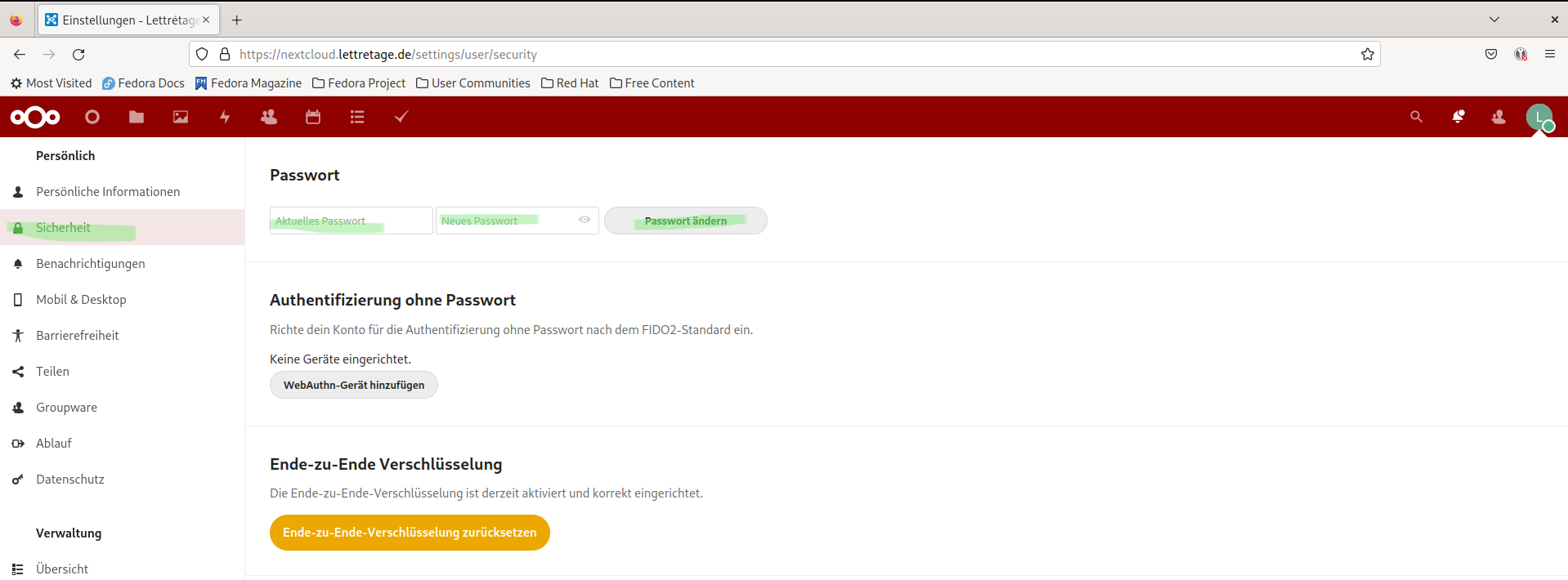
Unter Aktuelles Passwort trägt ihr das Standardpasswort ein, Neues Passwort generiert ihr bestenfalls im KeePassXC. Mit anklicken des Passwort ändern Buttons wird das neue Passwort gespeichert.
Am Rechner
Verbindung über Client
Damit auf die aktuellen Dateien auf dem Server auch vom Rechner zugegriffen werden kann muss das Konto erst über einen Klienten verbunden werden.
Damit die Daten, mit denen wir arbeiten, so sicher wie möglich aufbewahrt und übertragen werden, benutzen wir auf der einen Seite eine Serverweite Verschlüsselung, auf der anderen eine Ende zu Ende Verschlüsselung, die zwischen den einzelnen Nutzern/Geräten und dem Server aktiv ist.
Um das Nextcloud Konto auf dem Rechner einzubinden öffnet ihr das Programm Nextcloud Desktop-Synchronisationsclient. Im ersten Schritt klickt ihr auf Anmelden und gibt die Serveradresse nextcloud.lettretage.de ein. Es öffnet sich der Browser, wo ihr euch bei Nextcloud anmelden müsst falls ihr das noch nicht gemacht habt, und dann Zugriff dem Gerät gewähren musst. Als nächstes könnt ihr bestimmen, welche Ordner lokal synchronisiert werden sollen, dabei könnt ihr bei der Option Bestätigung erfragen, bevor Ordner synchronisiert werden den Hacken weg lassen.
Euer Konto ist jetzt verbunden und kann in Dateien in der linken Leiste unter Nextcloud gefunden werden. Dafür öffnet ihr nochmal den Nextcloud Desktop-Synchronisationsclient und geht mit einem Klick auf eure Profilikone/Foto in die Einstellungen.

Verbindung über Online-Konto
Wenn ihr unter Einstellungen nach Online-Konten sucht könnt ihr das Nextcloud Konto auch direkt verbinden. Dafür gibt ihr die Serveradresse nextcloud.lettretage.de ein, sowie euer Benutzername und Passwort. Wenn die Verbindung erfolgreich war bekommt ihr ein Fenster zu sehen, wo man entscheiden kann, was synchronisiert werden kann. Ihr könnt gerne Dateien abbestellen, da diese über den Client synchronisiert werden.
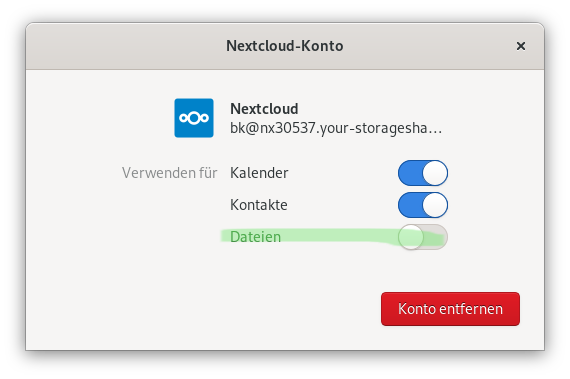
Dadurch werden die Kalender und Kontakte automatisch in der Kalender App und Evolution angezeigt, wie auch werden gespeicherte Kontakte in Evolution übernommen.
Synchronisationsfehler
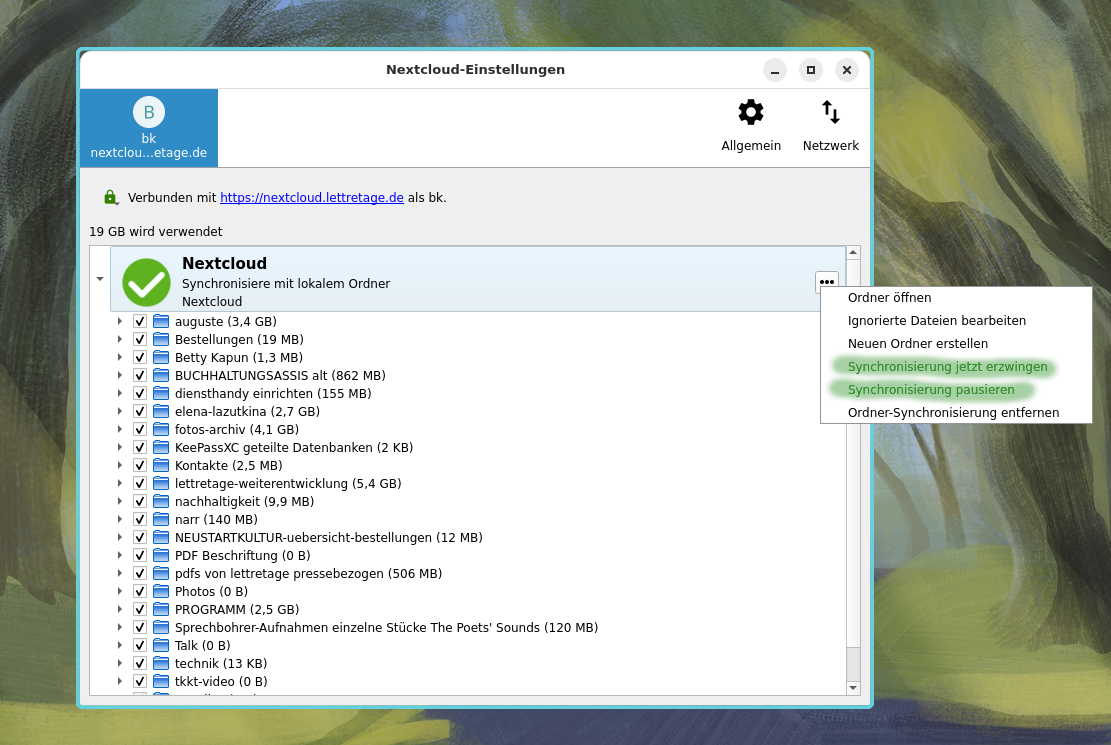
Falls bei der Synchronisierung der Dateien ein Fehler auftritt, wird das entweder durch ein gelbes Ausrufeszeichensymbol oder ein rotes Kreuzsymbol bemerkbar. Ein erster Schritt bei der Behebung des Fehlers kann es sein, die Synchronisation neu zu starten.
Dafür öffne den Nextcloud Client und navigiere auf Einstellungen
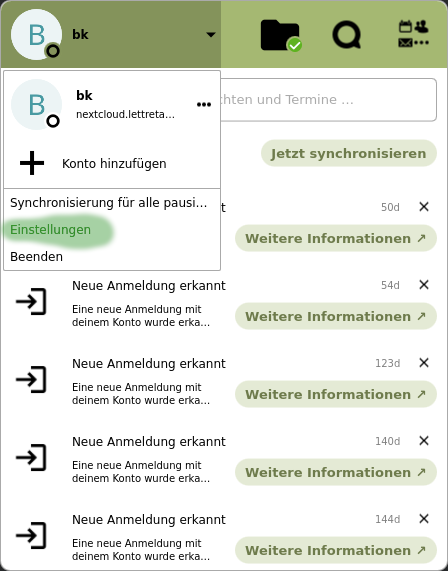
Hier kann die Synchronisation
- Pausiert werden
- Neu gestartet werden
Wenn der Fehler nach der erneuten Synchronisation nicht behoben ist soll im Client nachgesehen werden, was als Fehlermeldung erscheint.